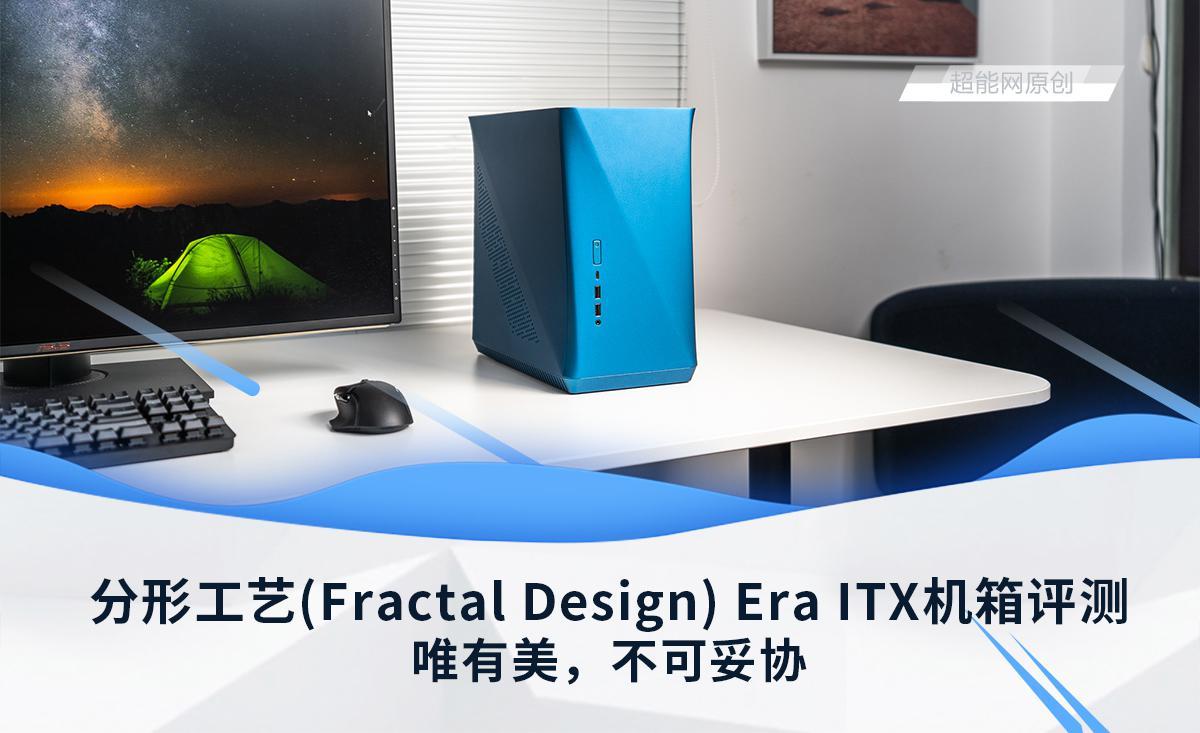
首次组装电脑全攻略从零开始的实用指南
如果你从未尝试过,首次组装电脑可能会让人感到有点不知所措,甚至有点烦恼。也许你是从主机转向PC,或者在多年使用预装机器后决定定制一台。作为第一次自行组装的玩家,有些关于电脑组装的细节是没人会提前告诉你的,无论你做了多少研究,观看了多少YouTube教程。虽然学习曲线并不算陡峭,但在动手之前,你理想情况下应该掌握若干技能。否则只能边学边做,而我不能保证过程会顺畅或毫无波折。
正确处理敏感部件
除非你之前玩过电脑硬件,否则很可能没有单独接触过各个组件的经验。对普通用户而言,主机是一台同质化的机器,预装机主也不太会去拆解内部。作为新手面对昂贵且易碎的PC部件(比如CPU、显卡、主板、SSD或散热器)时,你需要做好准备。除非你能忍受那些可能导致电脑彻底报废的粗心失误,否则必须观看多个组装视频,学习电脑组装的基本操作。
举例来说,正确安装CPU或在主板上装NVMe SSD可以避免因处理器/插槽针脚损坏或硬盘裂纹而损失数百美元。小心处理一体式水冷散热器,以防止散热片或管路弯曲超过承受极限。同样,未使用支柱就装主板,或在未解锁PCIe插槽锁定的情况下拔除显卡,都是新手常犯的错误。一旦部件损坏,往往难以修复,只能花大钱更换,彻底毁掉首次组装的体验。
熟悉即是自信;因此,在动手前先了解你的各个部件,能够让整个过程更顺畅。你会在脑中形成一个完整的组装思路,避免新手常犯的失误。只要一次失误就可能导致部件不可逆损坏。
修改UEFI设置
成功组装完电脑后,第一步是进入UEFI(BIOS),修改几项设置以完成新机的初始化。有些用户可能会对调firmware感到害怕,担心会把事情弄砸。现代主板提供BIOS Flashback和双BIOS功能,几乎可以把风险降到最低,但你仍然需要了解自己在做什么,至少避免不必要的反复操作。首先应当更改默认内存配置,切换到稳定的XMP/EXPO档位,让内存以标称频率运行。接着,确保开启Secure Boot、TPM和Resizable BAR等功能,以兼顾安全性和性能。
理想情况下,你还应当调校风扇曲线,防止CPU和机箱风扇在不需要时全速运转。如果使用AMD CPU,开启PBO(Precision Boost Overdrive)是必不可少的,这样才能让芯片发挥最大性能。虽然有时BIOS界面会弹出警示,但只要事先做好功课,你完全有信心继续操作。这样也能在完成组装后节省大量时间,直接进入桌面使用电脑。
从零开始安装操作系统
要想在桌面上使用新组装的电脑,首先必须有可启动的系统。操作系统的安装是另一个在动手之前就应当熟悉的技能,因为你需要准备另一台电脑、一个USB盘以及Windows(或Linux)的ISO镜像文件,用来制作可启动盘,等到装机完成时即可使用。步骤其实并不复杂,但如果拖延,关键时刻你可能会发现手头没有系统安装盘。最好的做法是,在拿到所有硬件之前,就先把USB盘刷上Windows ISO。
你可以使用微软的Media Creation Tool,或Rufus等工具将ISO写入USB盘,使其成为可启动盘。随后只需在BIOS中将启动顺序改为USB盘优先,而不是你尚未装系统的SSD。按照屏幕提示初始化SSD、划分分区并开始安装。参考几篇指南或YouTube教程可以一步步帮你完成。不过,提前学习并准备好可启动盘始终是更稳妥的做法。
何时(以及何时不该)更新BIOS与驱动
更新电脑固件(即UEFI/BIOS)可以获得新功能、修补关键安全漏洞并提升整体稳定性。你需要跟进主板厂商的每一次重大版本更新,但并非所有BIOS版本都值得升级。某些版本甚至可能引入错误或性能负担,如果你的电脑没有出现莫名的性能下降、崩溃或电源问题,完全可以跳过小幅度的BIOS更新。安全补丁类的更新除外,应该优先处理。近几年BIOS更新已变得更简单、风险也大幅降低,但在动手前仍应了解更新流程。有时仅仅是为了让主板识别新CPU,你就需要一次BIOS更新。
同样,保持驱动程序最新也很重要。无论是主板芯片组、显卡、网卡还是音频控制器,最新驱动能避免随机的性能和稳定性问题。不过,如果电脑运行良好,就不必每个月都去寻找驱动更新。除了显卡驱动外,Windows机器通常不需要频繁更新其他驱动。显卡驱动有时会导致性能倒退、黑屏甚至系统崩溃,购买前最好在网上查阅该版本是否存在严重bug。Windows更新已经会在后台保持系统基本最新,只有在新装设备或为了解决已有问题时才需要手动更新驱动。
噪音与散热的平衡
让电脑既凉快又安静并不只是选一个空间宽敞、通风好的机箱或装上大量风扇。更关键的是风扇布局、风扇曲线以及机箱内的气流湍流程度。大多数人应当保持机箱内部的正压,即进入机箱的空气量大于排出的空气量。这不仅能减少内部积尘,还能为各部件提供更好的散热。合理的走线也能降低机箱内部的热点,减少气流湍流,使散热更加顺畅。
噪音与散热的最佳平衡取决于你对风扇曲线的调校程度。一个安静却散热不足的机器,或一个散热良好但噪音如喷气式发动机的机器,都是低效的。理想状态是电脑在空闲时保持低噪音,负载升高时风扇逐步加速。你可以在BIOS中调节风扇曲线,但像Fan Control之类的第三方软件能够让你对每个风扇进行更细致的控制,甚至让多个风扇“相互沟通”,实现BIOS难以做到的精细调节。
诊断硬件和软件故障
组装并优化电脑只是开始,真正的“乐趣”将在接下来数月乃至数年出现——当你面对莫名的卡顿、蓝屏、部件故障或顽固的程序时,这些都是电脑使用过程中的常见问题,尤其在Windows平台更是如此。因此,你必须做好充分准备,以免在这些突发事件中产生焦虑。软件方面,你可能需要找出并关闭占用系统资源的后台程序,回滚有问题的更新或驱动,使用SFC与DISM扫描修复系统文件。学习如何通过事件查看器分析蓝屏日志、以及在安全模式下定位程序冲突也很重要。
硬件故障的诊断难易程度则视具体问题而定。例如,显示器突然无信号或出现画面花屏几乎可以直接判定为显卡故障;而启动几分钟后系统变慢可能源自内存、存储或电源等多种因素。你可以利用主板的调试LED或显示屏缩小排查范围,或一次只保留最少的硬件进行排除法测试。HCI MemTest、CrystalDiskInfo等工具也能帮助你快速定位内存和存储的重大问题。
这里的核心教训是保持耐心,做好万全准备,并在电脑出现硬件或软件故障时敢于亲自动手。你在首次组装前学习的越多,面对各种挑战时就会越自信、越从容。
首次组装电脑是一个极具成就感的里程碑,但也会对新人提出不小的要求。如果你对电脑硬件完全陌生,建议先系统学习电脑组装基础、BIOS与Windows设置优化以及硬件/软件故障诊断。盲目冲进去并非不可行,但会浪费大量时间在常见失误上,并且需要现场“摸索”。事先做好准备,才能让你的第一次组装之旅顺利进行。
© 版权声明
本页内容所含的文字、图片和音视频均转载自网络,转载的目的在于网络分享传递更多信息,并不代表本站赞同文章的观点和对文章的真实性负责。如其他媒体、网站或个人转载使用,请与著作权人联系,并自负法律责任。做为非盈利性个人网站,站长没能力也没权力承担任何经济及法律责任。如若本站的文章侵犯了你的相关权益,请联系站长删除或修正。