
录屏是新媒体人经常要做的工作
比如:全屏录制、选区录制、视频添加图片水印、文字水印和视频转音频等。
今天,小公举要推荐一款免费录屏工具,没有复杂的操作步骤,录制方便,免费版就够用,主要介绍PC端。
第一步:访问官网
https://www.ieway.cn/evcapture.html
第二步:下载并安装PC版

录屏
1、全屏录制
打开EV录屏软件后,点击“常规”,点击“本地录制”在“选择录制区域”中的点击“全屏录制”,再点击左下角的“开始”蓝色图标,即可开始录制。
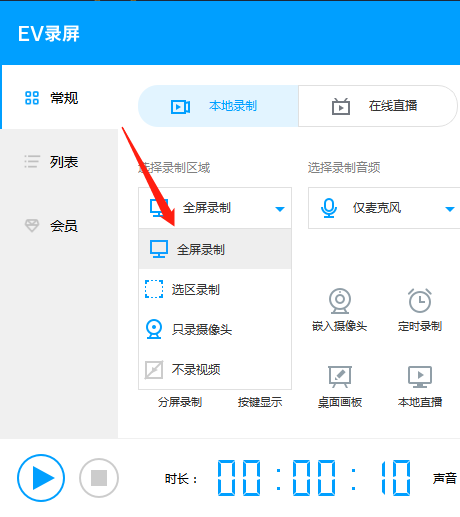
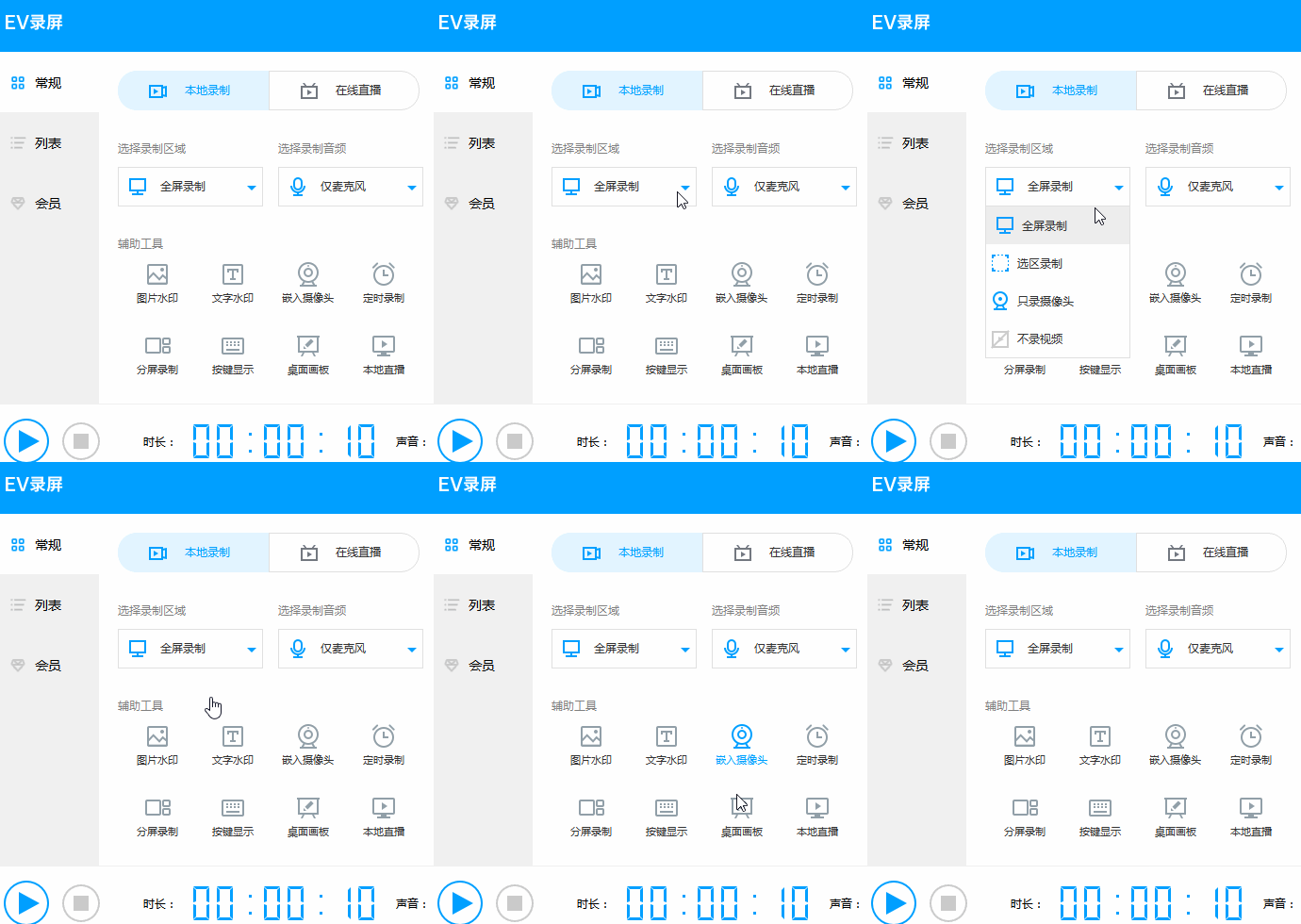
流程操作图
2、选区录制
我们在“选择录制区域”中,点击“选区录制”。
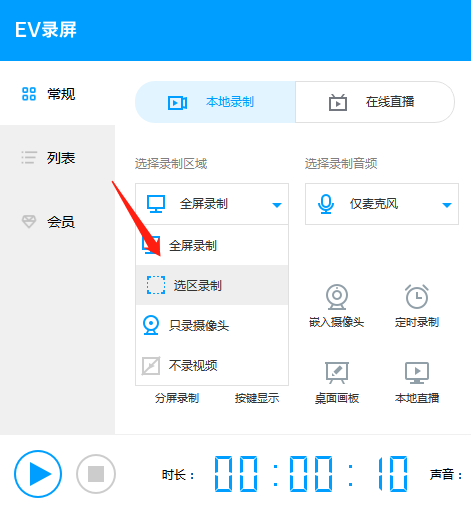
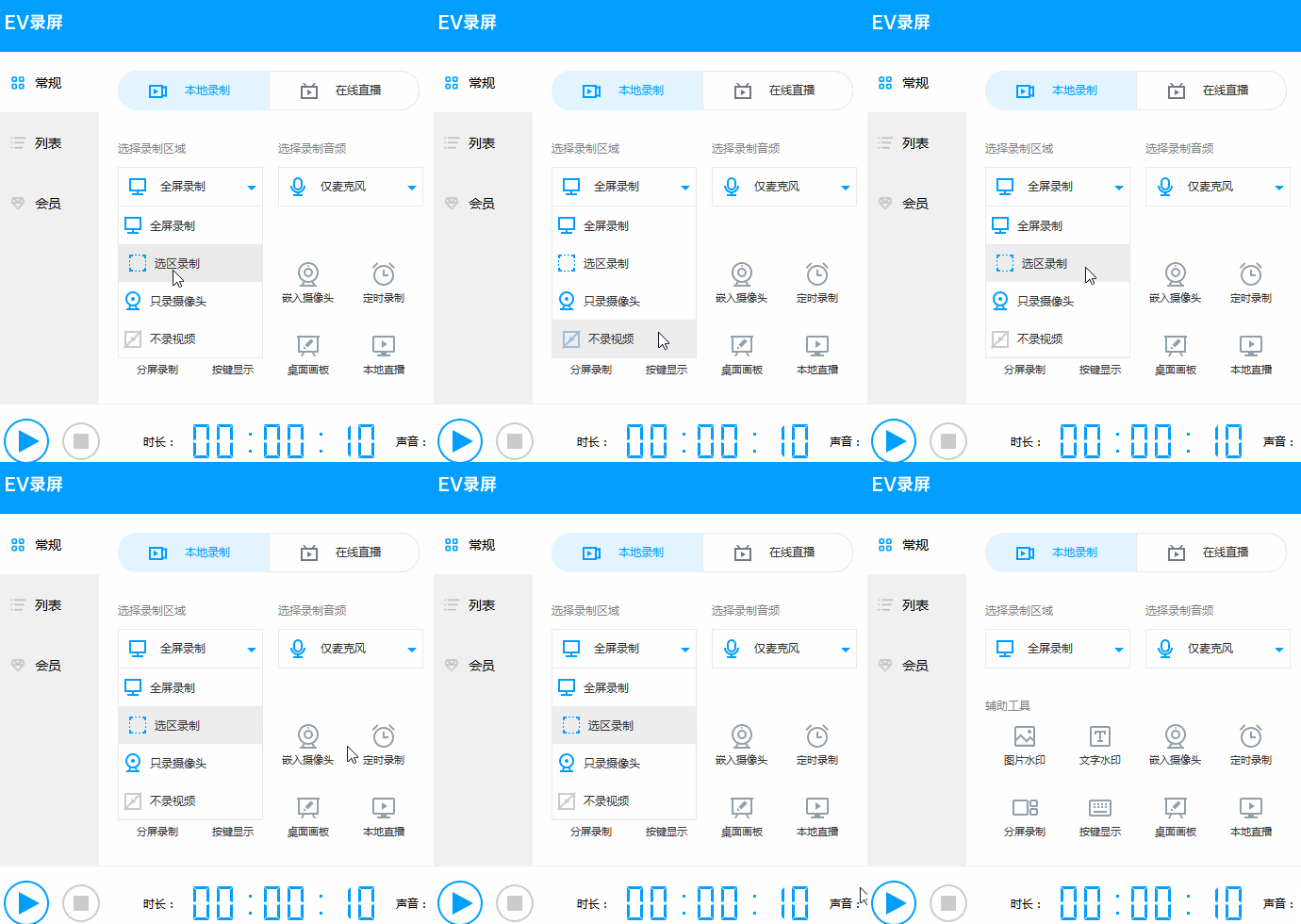
流程操作图
点击完后,电脑屏幕中会出现一个选区范围,可以自定义设置范围。
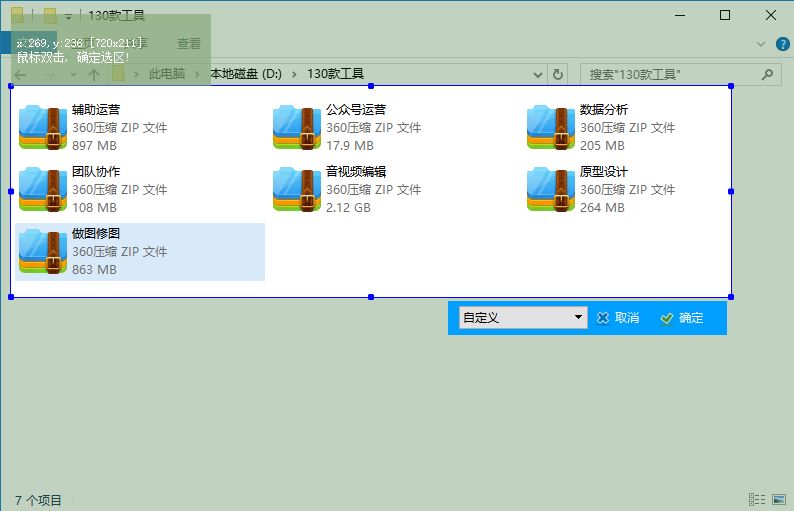
除了自定义设置外,系统还预设了三个尺寸:720×480、960×640和1280×720给大家选择。
3、录制视频
点击EV界面左下角的“开始”蓝色图标,开始录制。
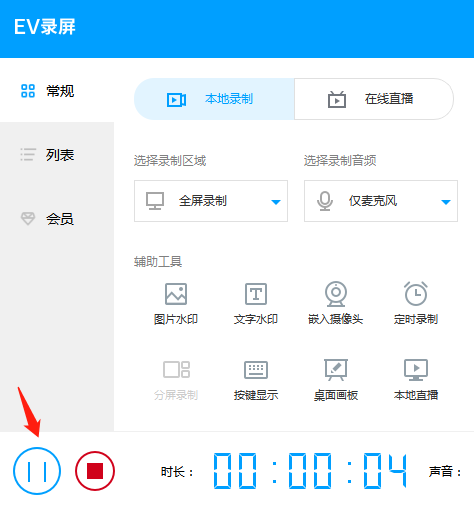
不管是“全屏录制”还是“选区录制”,在开始录制前,都会有3秒钟等待时间。
这个功能很人性化,比如你要录制一个视频片段,让你有时间播放视频,然后正好开始录制。再比如,有时间关闭屏幕里的其它无关程序。

4、暂停录制
录制过程中想要暂停录制可以再次点击“开始”蓝色图标,想要继续录制,再点击一次就行。
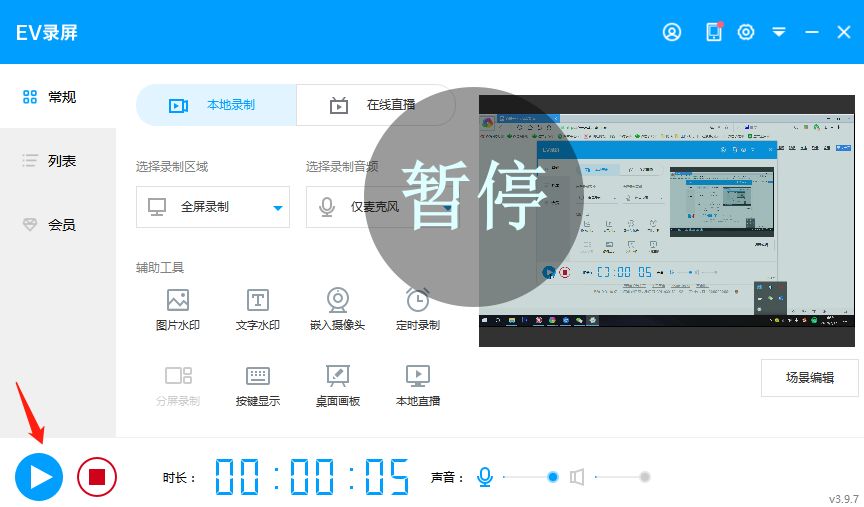
5、停止录制
· 使用快捷键
录制结束后,可以同时按住快捷键“Ctrl+F2”结束录制。
用快捷键停止录制有一个好处,屏幕上不会出现EV的结束界面。
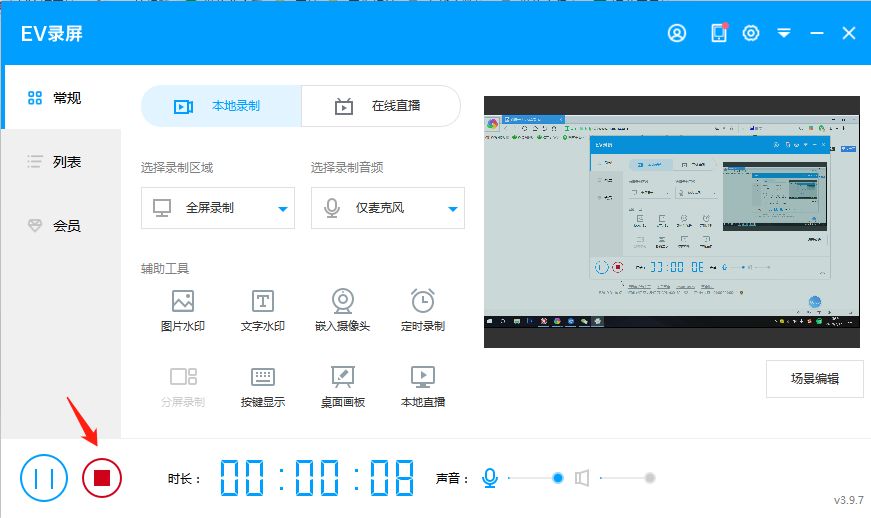
· 点击“停止”红色按钮
首先,得在任务栏里找到“EV”的图标,再次打开界面。
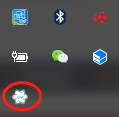
点击“停止”红色按钮,即可完成录制,并完全停止录制。
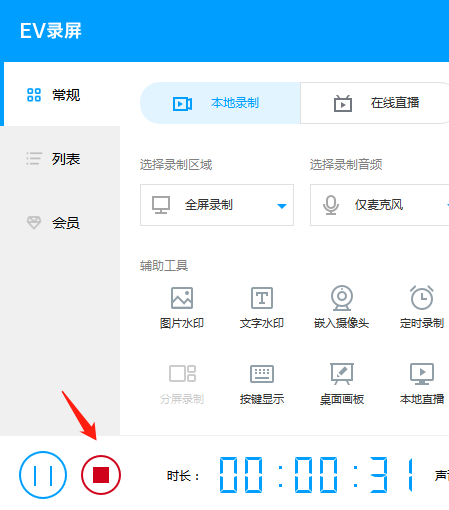
使用“点击按钮方式”停止录制的时候,EV界面也会录制到视频中。
6、查看录制视频
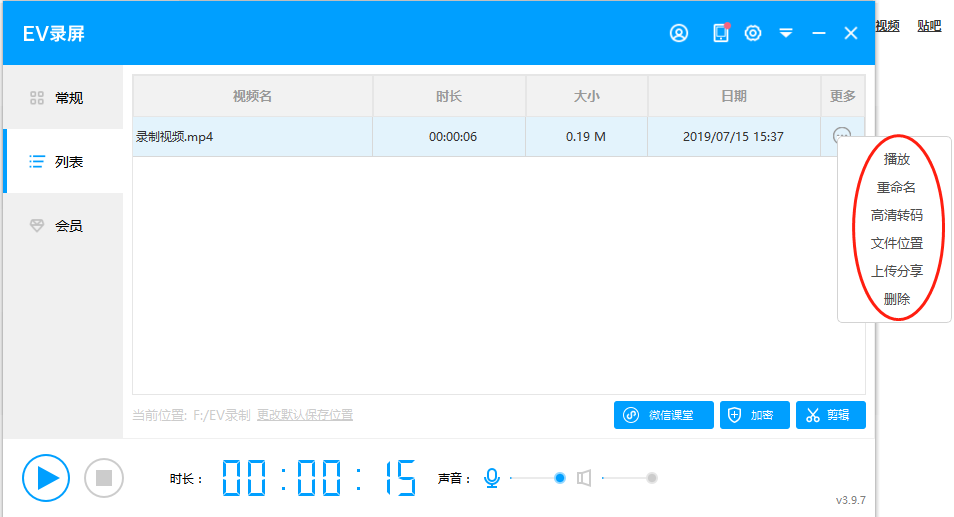
录制结束后,在“列表”里可以看到所有录制好的文件。
点击右侧的“…”按钮,可以选择“播放”,使用EVPlayer播放器预览视频,也可以打开视频所在文件夹。
小贴士:
点击“选区录制”的时候,会出现蓝色的虚线选取范围,点击“选择录制区域”中的其他任意选项即可消除。
添加图片/文字水印
1、添加图片水印
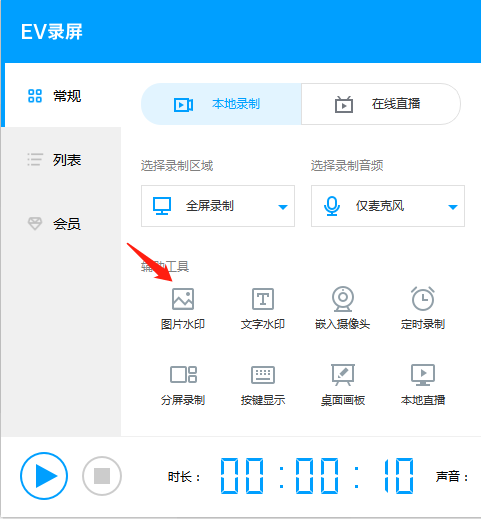
选择“辅助工具”中的“图片水印”。
比如:
添加要应的图片,我们可以在右边看到添加水印后的效果。
调整水印框架,可以改变图片水印的大小,也可以移动图片水印的区域位置。