


看图Mac最新版是款适合Mac平台中使用的优质看图工具。看图Mac官方版中提供照片、下载文件夹下的图片管理。图片重命名,图片删除,图片移动等操作。并且看图Mac甚至还支持手动添加位置,让你不错过任何一个文件夹中的图片。
在mac软件的下载安装中一般会遇到如下三种报错情况,现在华军小编来给大家做出解答,还请遇到报错的仔细观看:
1、“…软件已损坏,无法打开,你应该将它移到废纸篓”
2、“打不开…软件,因为它来自身份不明的开发者”
3、“打不开…软件,因为Apple无法检查其是否包含恶意软件”
当遇到上述三种情况时,我们应该:
1、首先设置:开启任何来源
2、大部分软件设置开启任何来源后,即可正常下载安装;小部分软件由于ios对未签名应用权限的限制,需要通过执行命令行代码来绕过应用签名认证。 因此需要:执行命令绕过ios的公证Gatekeeper。
3、上述操作如果均无法解决,那就需要:关闭SIP系统完整性保护。
看图Mac软件功能
【图片管理】可以管理 “ 照片 ” 、“ 下载 ” 位置下的图片,进行重命名、删除、移动等操作,也可以手动添加其他位置。
【高级整理】可以为图片评级、筛选大体积图片或视频。
【外接设备】直接查看和导入外接设备中的图片,支持手机、相机和 PTP 设备。
【每日一图】用时间视图来回顾生活点滴。
【人脸识别】自动识别照片库中的人脸并聚合查看。
【地点聚合】按照地理位置聚合,轻松查看旅行照片。
【重复照片】智能识别重复相片,支持批量删除一键瘦身。
看图Mac软件特色
高效地图片整理
「看图」在界面设计上与自带的「照片」应用类似,即便是新用户也能第一时间上手。
除了基本的相簿图片浏览外,「看图」可以直接浏览常用文件夹(如:下载)中的图片,并且进行重新名、删除、移动等操作;甚至还支持手动添加位置,让你不错过任何一个文件夹中的图片;更为重要的是,双击图片后便可直接按方向键翻阅图片。
令人觉得贴心的是,「看图」在边栏右侧还标识了文件夹中的图片数量。
同时,你还可以进行图片评级、筛选大体积照片及视频,对图片文件做进一步的整理。图片评级即对图片进行标签整理,目前不支持自定义,仅支持好、中、差三个标签。
对于人物图片,「看图」还支持智能识别并聚合查看。
「看图」还提供了回收箱功能,用户依然能对近期删除的照片进行操作,避免了误删后悔的情况出现。
快速导入移动设备
「看图」支持直接导入并查看手机、相机、PTP 设备等,不仅能自动识别图片与视频文件数量,加载速度也令人满意。
图片排序同样支持筛选器浏览(格式、大小、日视图)。而选中指定图片或 Command + A 选中所有便可选择是否导入到电脑。
除了以上功能外,「看图」还提供了每日一图功能,类似于 Day One 的那年今日,它让时间视图来让我们回顾生活的点滴。不过令人遗憾的是,浏览和整理图片方面兼优的「看图」并不支持对图片的编辑。
看图Mac使用说明
高效地图片整理
「看图」在界面设计上与自带的「照片」应用类似,即便是新用户也能第一时间上手。
除了基本的相簿图片浏览外,「看图」可以直接浏览常用文件夹(如:下载)中的图片,并且进行重新名、删除、移动等操作;甚至还支持手动添加位置,让你不错过任何一个文件夹中的图片;更为重要的是,双击图片后便可直接按方向键翻阅图片。
令人觉得贴心的是,「看图」在边栏右侧还标识了文件夹中的图片数量。
同时,你还可以进行图片评级、筛选大体积照片及视频,对图片文件做进一步的整理。图片评级即对图片进行标签整理,目前不支持自定义,仅支持好、中、差三个标签。
对于人物图片,「看图」还支持智能识别并聚合查看。
「看图」还提供了回收箱功能,用户依然能对近期删除的照片进行操作,避免了误删后悔的情况出现。
快速导入移动设备
「看图」支持直接导入并查看手机、相机、PTP 设备等,不仅能自动识别图片与视频文件数量,加载速度也令人满意。
图片排序同样支持筛选器浏览(格式、大小、日视图)。而选中指定图片或 Command ⌘ + A 选中所有便可选择是否导入到电脑。
除了以上功能外,「看图」还提供了每日一图功能,类似于 Day One 的那年今日,它让时间视图来让我们回顾生活的点滴。不过令人遗憾的是,浏览和整理图片方面兼优的「看图」并不支持对图片的编辑。
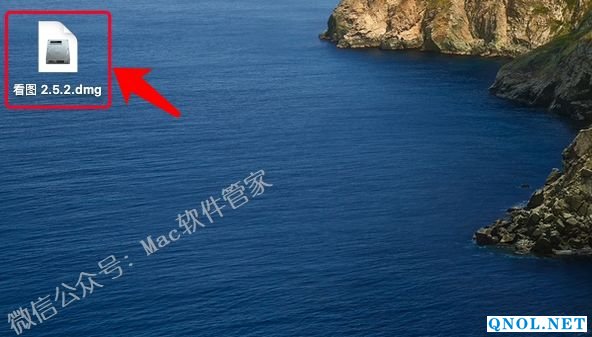
1.双击【看图 2.5.2.dmg】解压镜像文件。
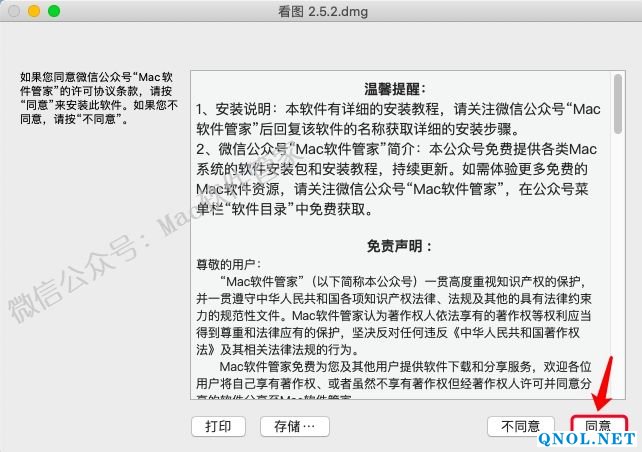
2.点击【同意】。
3.打开解压后的文件夹,将【看图】拖到【Applications】文件夹里。
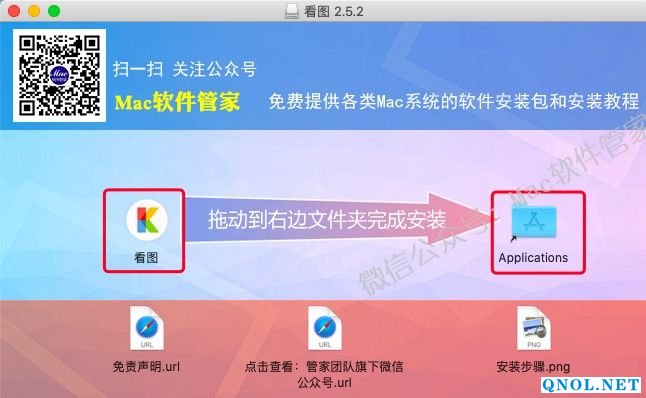
4.等待拷贝完成。

5.在程序坞中点击【启动台】。
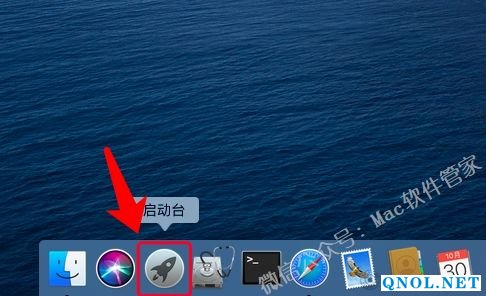
6.点击【看图】启动软件。
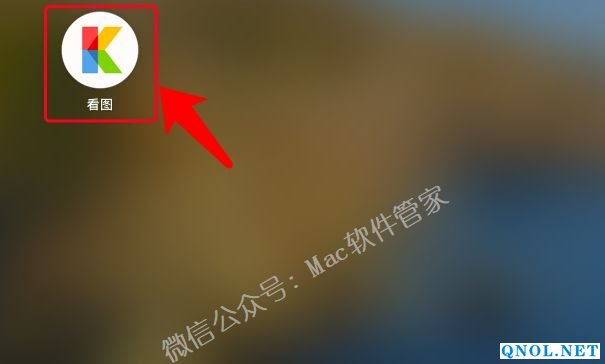
7.安装完成