

eZip作为一款免费的解压缩软件,在Mac平台上展现出了其独特的魅力和强大的功能。它不仅拥有高颜值的UI设计,更在实用性上超越了许多同类软件,包括曾经备受欢迎的The Unarchiver。
一、高颜值UI设计
eZip的UI设计简洁大方,同时适配了macOS的深色模式,用户可以根据系统变化或个人喜好进行设置。这种设计不仅提升了软件的美观度,更让用户在使用时能够享受到更加舒适的视觉体验。
二、强大的解压缩功能
eZip支持多种压缩格式的解压,包括mac默认不支持的RAR、7z等格式,甚至部分zip格式文件在mac自带解压功能失败时,eZip也能轻松应对。此外,eZip还支持直接预览压缩包内文件,以及压缩包内搜索功能,让用户能够更加方便地查找和管理文件。
三、便捷的文件管理
eZip不仅是一款解压缩软件,更是一款便捷的文件管理工具。用户可以直接在eZip中添加或移除文件,无需重复解压缩,大大提高了工作效率。同时,eZip还支持批量加密文件功能,加密后的文件不再支持预览,有效保护了用户的重要文件安全。再次解密后即可正常查看,这一功能对于需要上传文件到第三方云盘的用户来说尤为实用,可以避免因文件违规而被屏蔽的风险。
四、个性化设置
eZip还提供了一些个性化设置选项,如解压完成后删除原始压缩包等,让用户能够根据自己的使用习惯进行定制。这种人性化的设计不仅提升了软件的易用性,更让用户在使用过程中感受到了更多的便利和舒适。
五、免费且高效
最重要的是,eZip是一款完全免费的软件,用户无需支付任何费用即可享受到其强大的解压缩功能和便捷的文件管理服务。这对于那些需要频繁处理压缩文件的用户来说无疑是一个巨大的福音。
综上所述,eZip作为一款既好看又好用的免费解压软件,在Mac平台上展现出了其独特的优势和强大的功能。无论是从UI设计、解压缩功能、文件管理、个性化设置还是免费性方面来看,eZip都是一款值得用户推荐和使用的优秀软件。
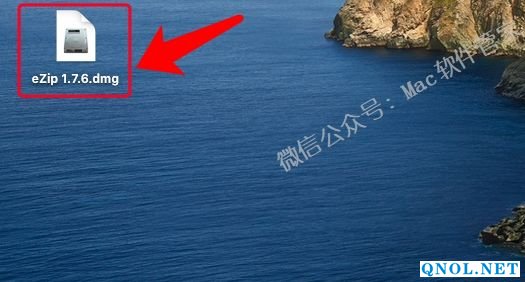
1.双击【eZip 1.7.6.dmg】解压镜像文件。
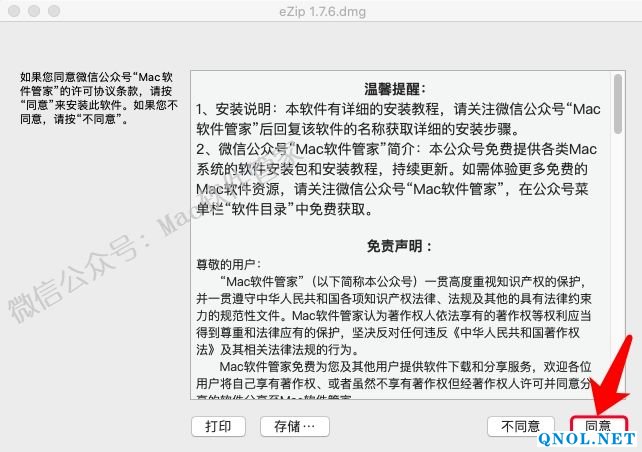
2.点击【同意】。
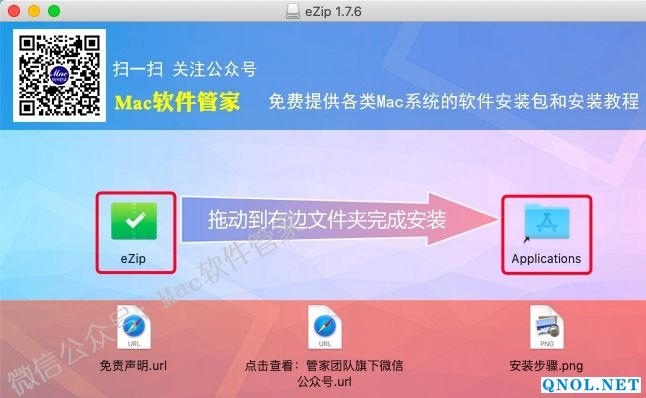
3.打开解压后的文件夹,将【eZip】拖到【Applications】文件夹里。
4.在程序坞中点击【启动台】。
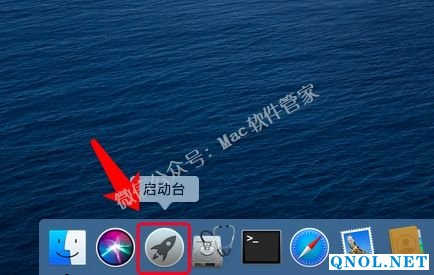
5.点击【eZip】启动软件。
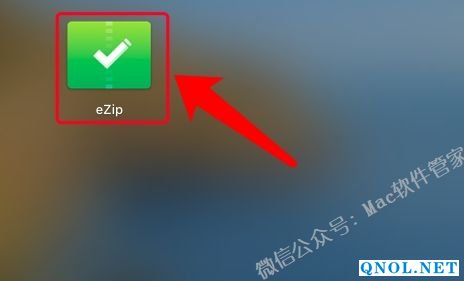
6.安装完成