

cleanapp for mac简介
MAC OS X 中应用程序在安装时总是会生成大量的文件或目录,而卸除它们时又往往除不干净,留下一堆垃圾磁盘中。CleanApp 是专门解决这个问题的软件,它可以帮助你清理那些残留的文件和目录。
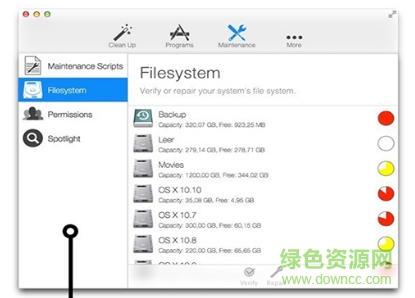
彻底清除应用程序及相关的文件/文件夹,包括其用户配置、插件程序、临时文件、日志文件、语言包等。
CleanApp的用户界面简单易用,它会列出所有在硬盘中的应用程序,只要将不再需要的程序拖放到视窗或 Dashboard中的CleanApp widget便可。同时,可将应用程序、系统外挂程序、widgets、插件程序等相关文件建立成压缩的存档。
cleanapp for mac功能:
1、旧文件
在几个月的过程中,你电脑中堆积了文件以及应用程序和其他文件。他们中有些可能会非常大,而且你不再需要。 CleanApp的“旧文件”功能,有效地追寻这些文件给你。一个文件的各个方面,如文件大小,最后一次它已经被使用,其中包括影响哪些文件显示在搜索结果列表的顶部。
2、识别重复
很多时候,你不止一遍的下载同一个文件。然后你没有察觉或未及时处理,你将它们放在你的Mac中。很多时候你可能只是更改了一下文档的名字然后再次保存,但从来没有改变你原来重新导入的图片。这样一来,你堆积的重复文件只会消耗你的硬盘驱动器上的文件空间。使用CleanApp快速,安全地识别这些文件,CleanApp的帮助和清除这些不必要的重复。
3、新的用户界面
CleanApp 4已被重写,相当于是重生,以使CleanApp让您的工作更愉快。全新的用户界面主要集中于最经常需要的功能,为您提供快速访问所有重要的任务。如果需要的话,会显示帮助文本来解释你可以使用它完成什么具体的功能,什么是良好的。
4、查找,排序和删除
CleanApp显示在您的Mac目前已安装的所有应用程序的概述,集成了Spotlight搜索和你最后一次使用它们的时间顺序排序您的应用程序。确定你安装了一些时间的应用,并推出他们一次或两次,之后完全忘了,是点击几下鼠标的事情。由于日志记录,服务记录,直接在文件系统级别上的所有更改, CleanApp将提供哪些文件来摆脱卸载应用程序时的全面知情的建议。
5、轻松去除本地化
有了CleanApp ,从应用程序移除语言包是小菜一碟。如果你不说超过一或两种语言,为什么你会保持多余的本地化文件?只需找到并删除所有的本地化和文档,回收你宝贵的硬盘空间。
6、精简的通用二进制代码
通用二进制代码使应用程序兼容基于PowerpC的Mac电脑,以及目前基于英特尔的模型。这意味着你可以摆脱到一半的程序代码,从而释放了大量的硬盘空间。
7、安全和归档
当然, CleanApp有一个内置的功能,可帮助您“试卸载”应用程序,让你卸载归档。用它来检查如果有什么不好的卸载后或转移一个完整的应用到另一台Mac。不仅是应用程序本身,而是附加文件夹,以及,被压缩成一个压缩文件,然后在Mac上重建了二次。所以如果你开始有第二个想法,或者只是想移动应用程序, CleanApp可以确保您的数据将被保留。
8、偏好设定面板和系统扩展
单纯的应用不是唯一的浪费硬盘空间 – 小工具,系统扩展,在系统偏好设置和屏幕保护程序可以阻止更多的空间比你想象的更多的窗格。所有这些类型的文件都整齐地列在CleanApp ,使他们被察觉,你的系统清理变得轻而易举。
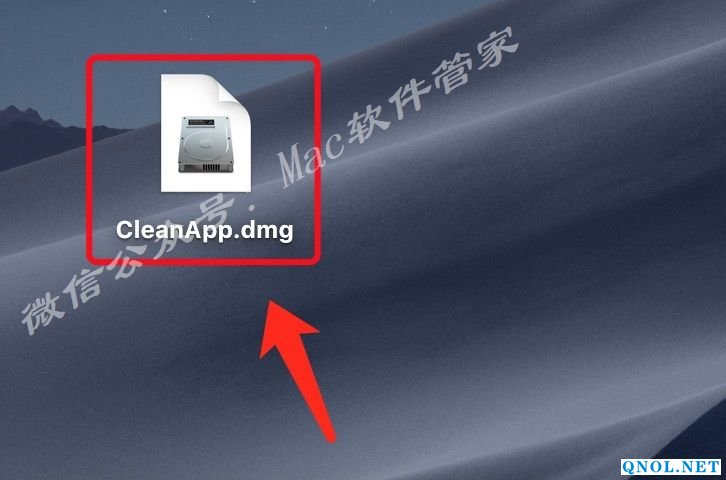
1.双击「CleanApp.dmg」解压镜像文件。
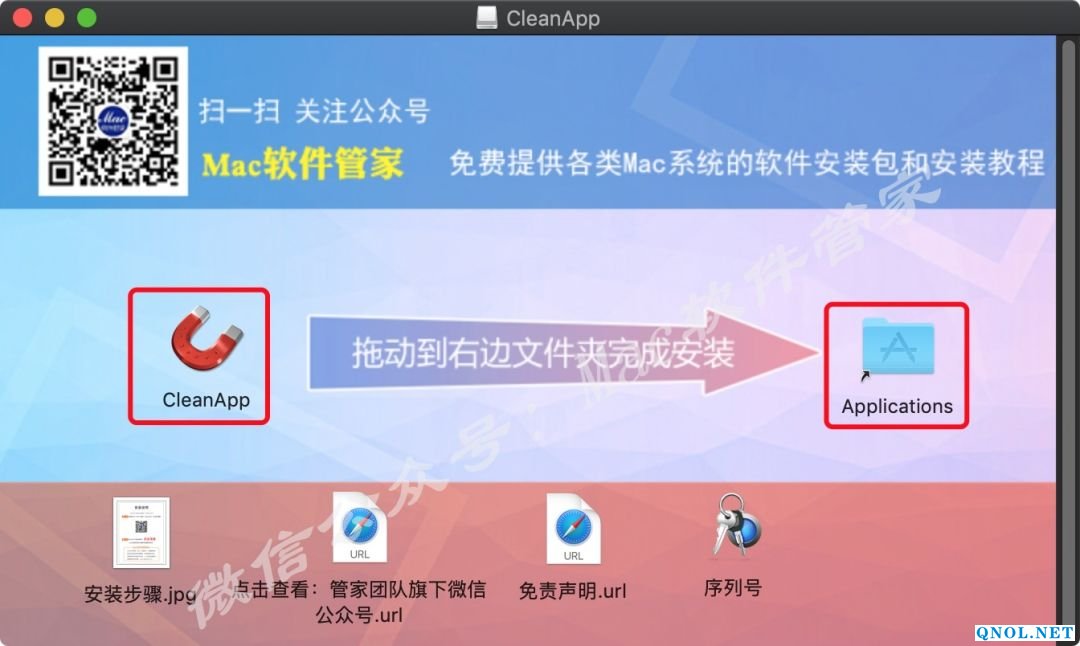
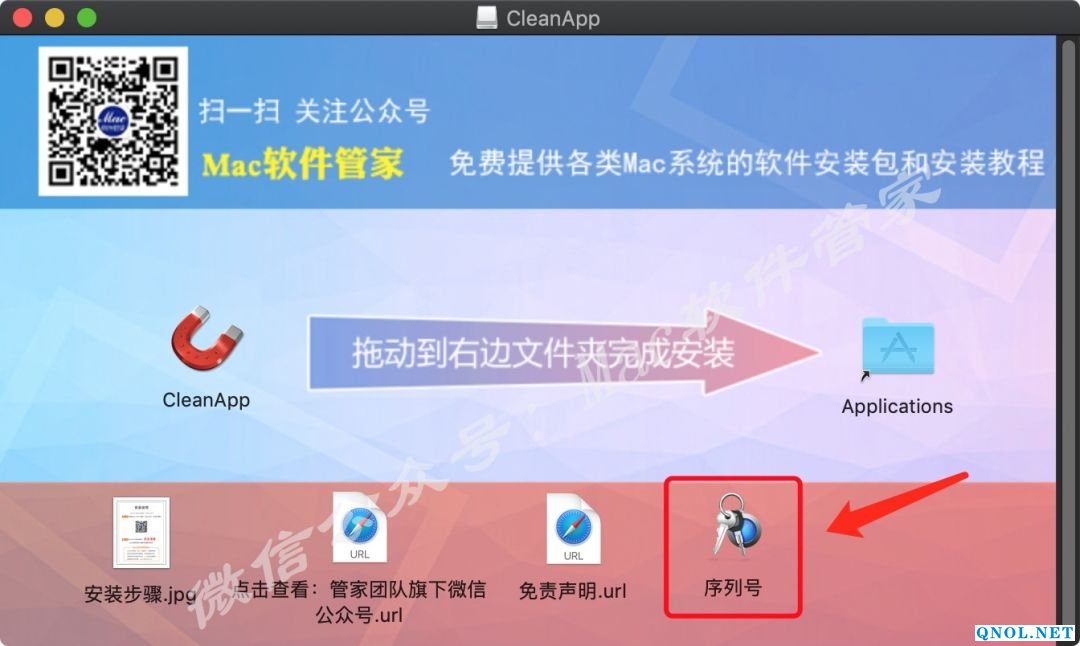
2.打开解压后的文件夹,将「CleanApp」拖到「Applications」文件夹里。
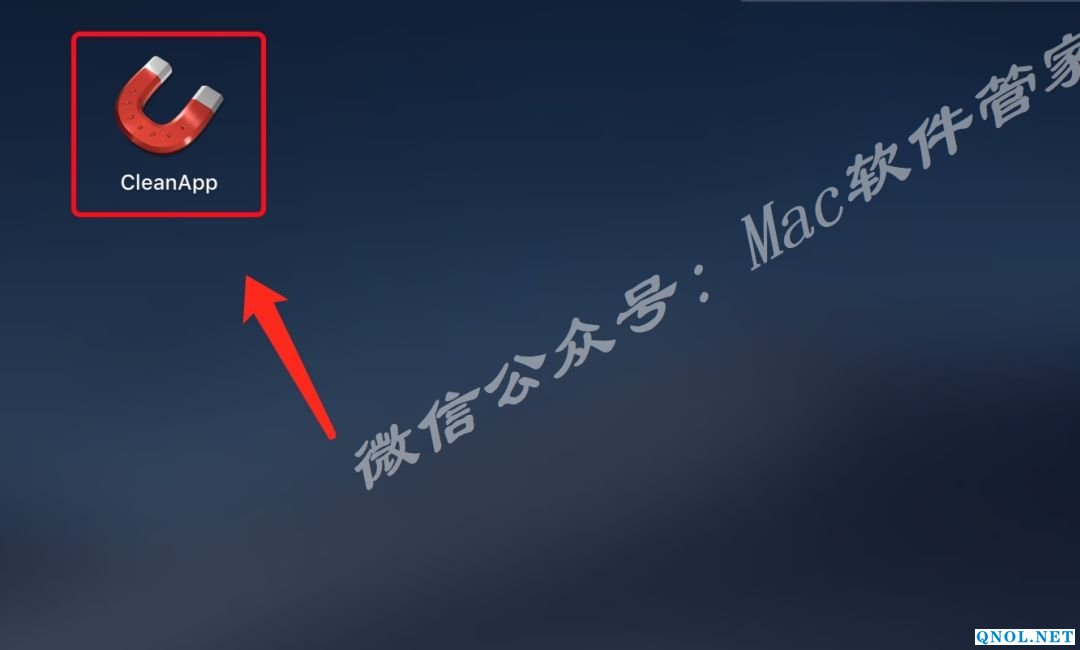
3.在程序坞中点击「启动台」。

4.点击「CleanApp」启动软件。
5.打开之前解压后的「CleanApp」文件夹,双击打开「序列号」。
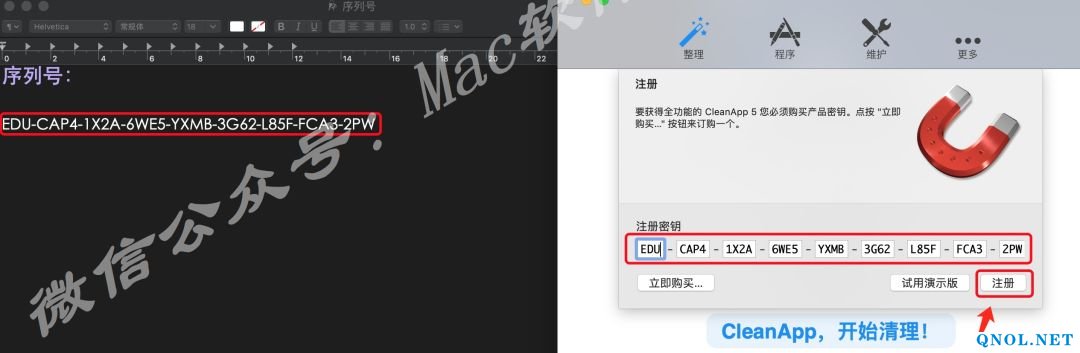
6.选中序列号文档中的信息,拷贝到软件的信息填写框中,然后点击「注册」。
7.安装完成